
Orientarsi nell'app
Dove trovare i tuoi progetti, i salvati, gli strumenti e le impostazioni.
Aggiornato il 16 nov 2026 · iPhone, Android e web · 2 min di lettura
My Quilts tiene le sue aree principali a portata di tocco. L'app mobile usa una barra delle schede e un menu laterale. Il sito usa una barra laterale.
La barra delle schede
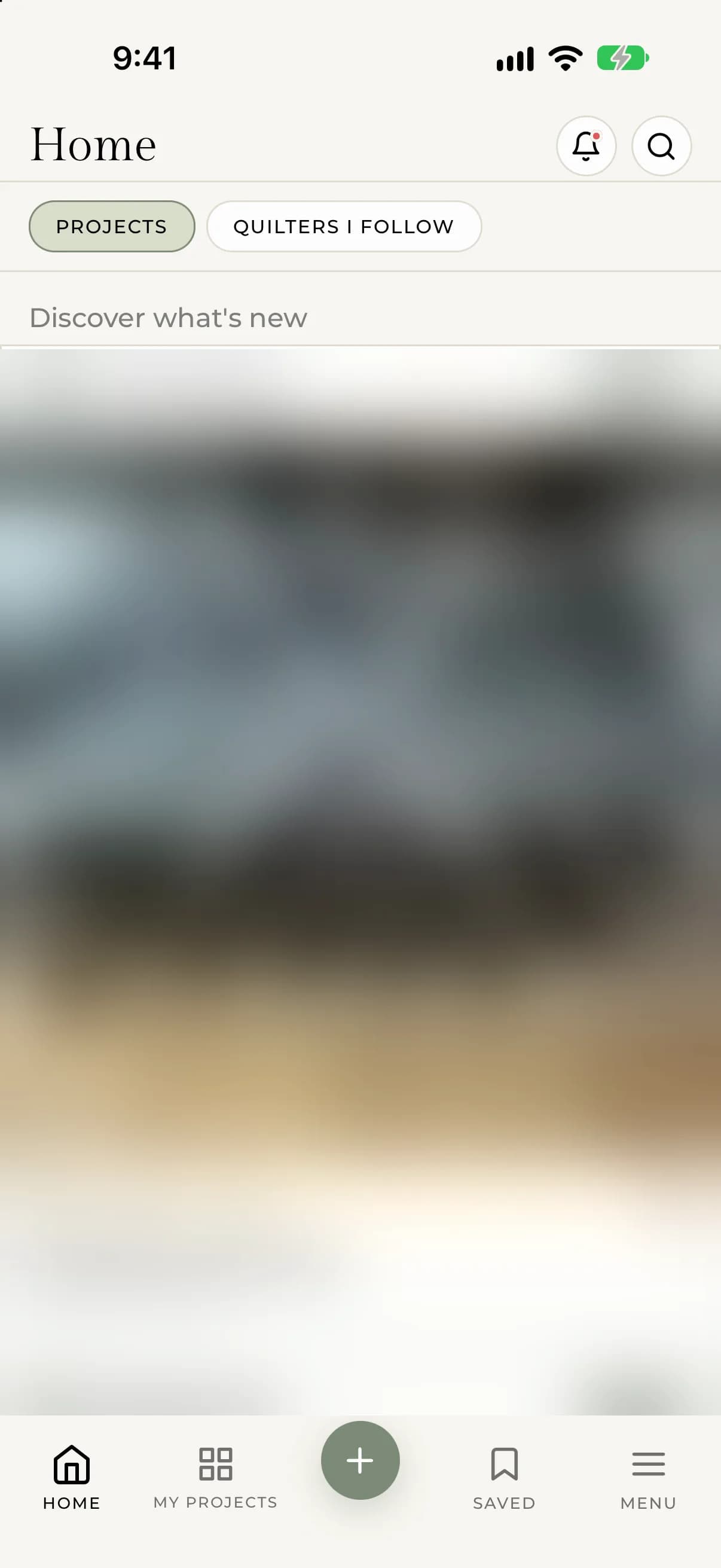
La barra in fondo allo schermo ha queste schede:
- Home. Il feed Scopri. Passa da Progetti (i progetti pubblici di tutti) a Quilter che seguo.
- I miei progetti. Tutti i tuoi progetti.
- + (il pulsante rotondo al centro). Crea un nuovo progetto.
- Salvati. I progetti che hai salvato.
- Menu. Apre il menu laterale.
In Home, la campanella in alto a destra apre Notifiche e la lente d'ingrandimento apre Cerca.
Se hai effettuato l'uscita, I miei progetti, Salvati e + ti portano alla schermata di accesso.
Il menu laterale
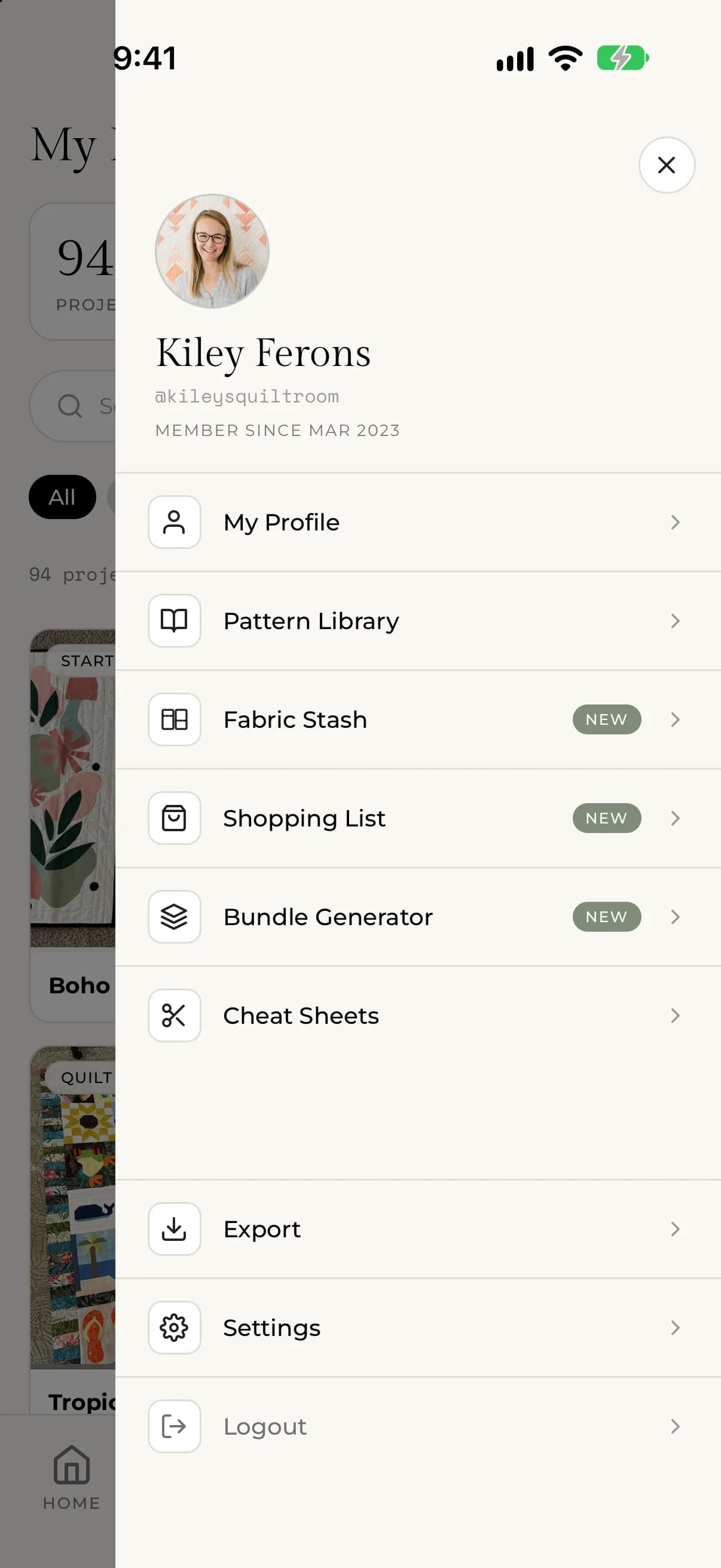
Tocca Menu per aprirlo. Mostra il tuo nome e il tuo nome utente, poi:
- Il mio profilo
- Passa a Premium (finché non ti abboni)
- Libreria di modelli, Scorta di tessuti, Lista della spesa e Generatore di bundle, che fanno parte di Premium
- Fogli di riferimento
- Esporta
- Impostazioni
- Assistenza, che apre questo Centro assistenza
- Esci
Impostazioni contiene Impostazioni notifiche, Impostazioni privacy, Impostazioni lingua e il tuo abbonamento. Assistenza si trova anche in Impostazioni, sotto il tuo abbonamento.
La barra laterale
Su myquilts.app la barra laterale è divisa in tre gruppi.
Sfoglia
- Home
- I miei progetti e Preferiti (dopo l'accesso)
Strumenti
- Libreria di modelli, Scorta di tessuti, Generatore di bundle e Lista della spesa, che fanno parte di Premium
- Fogli di riferimento
Tu (dopo l'accesso)
- Passa a Premium (finché non ti abboni)
- Il mio profilo
- Impostazioni
- Esporta progetti
Usa il pulsante Nuovo progetto in alto per creare un progetto e la casella di ricerca per trovare progetti e quilter. Il menu account nell'angolo in alto ha il tuo profilo, Impostazioni e Esci.