
Dich zurechtfinden
Wo du deine Projekte, gespeicherte Einträge, Werkzeuge und Einstellungen findest.
Aktualisiert am 16.11.2026 · iPhone, Android und Web · 2 Min. Lesezeit
My Quilts hat die wichtigsten Bereiche immer nur einen Tipp entfernt. Die mobile App nutzt eine Tab-Leiste und ein Seitenmenü. Die Website nutzt eine Seitenleiste.
Die Tab-Leiste
Die Leiste am unteren Bildschirmrand hat diese Tabs:
- Startseite. Der Entdecken-Feed. Wechsle zwischen Projekte (öffentliche Projekte von allen) und Quilter, denen ich folge.
- Meine Projekte. Alle deine eigenen Projekte.
- + (der runde Button in der Mitte). Ein neues Projekt starten.
- Gespeichert. Projekte, die du gespeichert hast.
- Menü. Öffnet das Seitenmenü.
Auf der Startseite öffnet die Glocke oben rechts die Benachrichtigungen, und die Lupe öffnet Suchen.
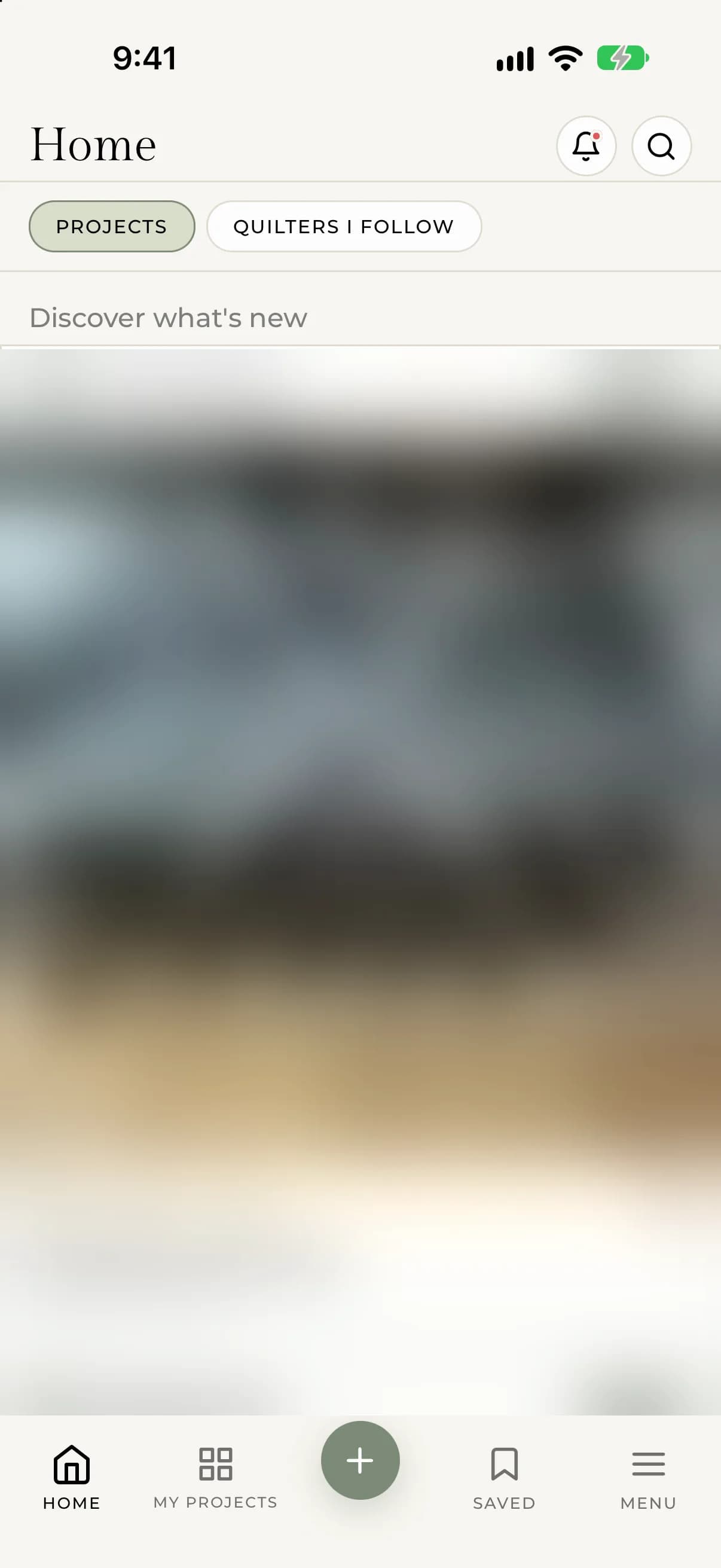
Wenn du abgemeldet bist, führen Meine Projekte, Gespeichert und + zum Anmeldebildschirm.
Das Seitenmenü
Tippe auf Menü, um es zu öffnen. Es zeigt deinen Namen und Benutzernamen und dann:
- Mein Profil
- Premium holen (bis du abonnierst)
- Musterbibliothek, Stoffvorrat, Einkaufsliste und Bundle-Generator, die zu Premium gehören
- Spickzettel
- Exportieren
- Einstellungen
- Hilfe, das dieses Hilfe-Center öffnet
- Abmelden
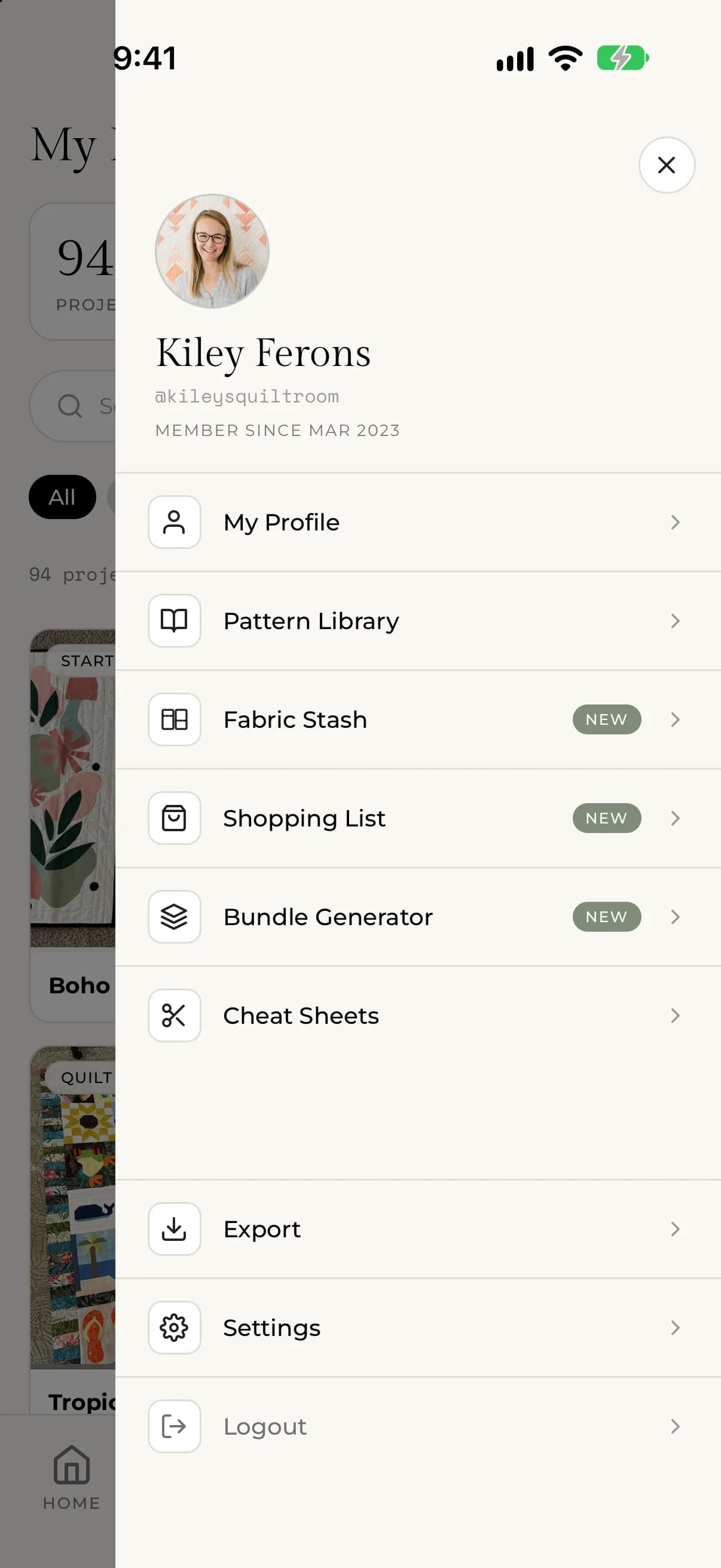
Unter Einstellungen findest du Benachrichtigungseinstellungen, Datenschutzeinstellungen, Spracheinstellungen und dein Abo. Hilfe findest du auch unter Einstellungen, unterhalb deines Abos.
Die Seitenleiste
Auf myquilts.app besteht die Seitenleiste aus drei Gruppen.
Stöbern
- Startseite
- Meine Projekte und Favoriten (angemeldet)
Werkzeuge
- Musterbibliothek, Stoffvorrat, Bundle-Generator und Einkaufsliste, die zu Premium gehören
- Spickzettel
Du (angemeldet)
- Premium holen (bis du abonnierst)
- Mein Profil
- Einstellungen
- Projekte exportieren
Mit dem Button Neues Projekt oben startest du ein Projekt, und im Suchfeld findest du Projekte und Quilter. Das Kontomenü in der oberen Ecke enthält dein Profil, Einstellungen und Abmelden.