
Nach Projekten und Quiltern suchen
Suche nach Projektname, Quilter, Muster, Muster-Designer oder Stofflinie.
Aktualisiert am 16.11.2026 · iPhone, Android und Web · 2 Min. Lesezeit
Die Suche findet öffentliche Projekte und Quilter in My Quilts.
Suchen
- Tippe auf dem Bildschirm Startseite oben rechts auf die Lupe.
- Tippe in das Suchfeld.
- Tippe auf ein Ergebnis, um es zu öffnen.
Nutze im Web das Suchfeld oben auf der Seite oder drücke das darin angezeigte Tastenkürzel (⌘K auf einem Mac). Wähle All (Alle), Projects (Projekte) oder Quilters (Quilter), um nur eine Art von Ergebnis zu sehen.
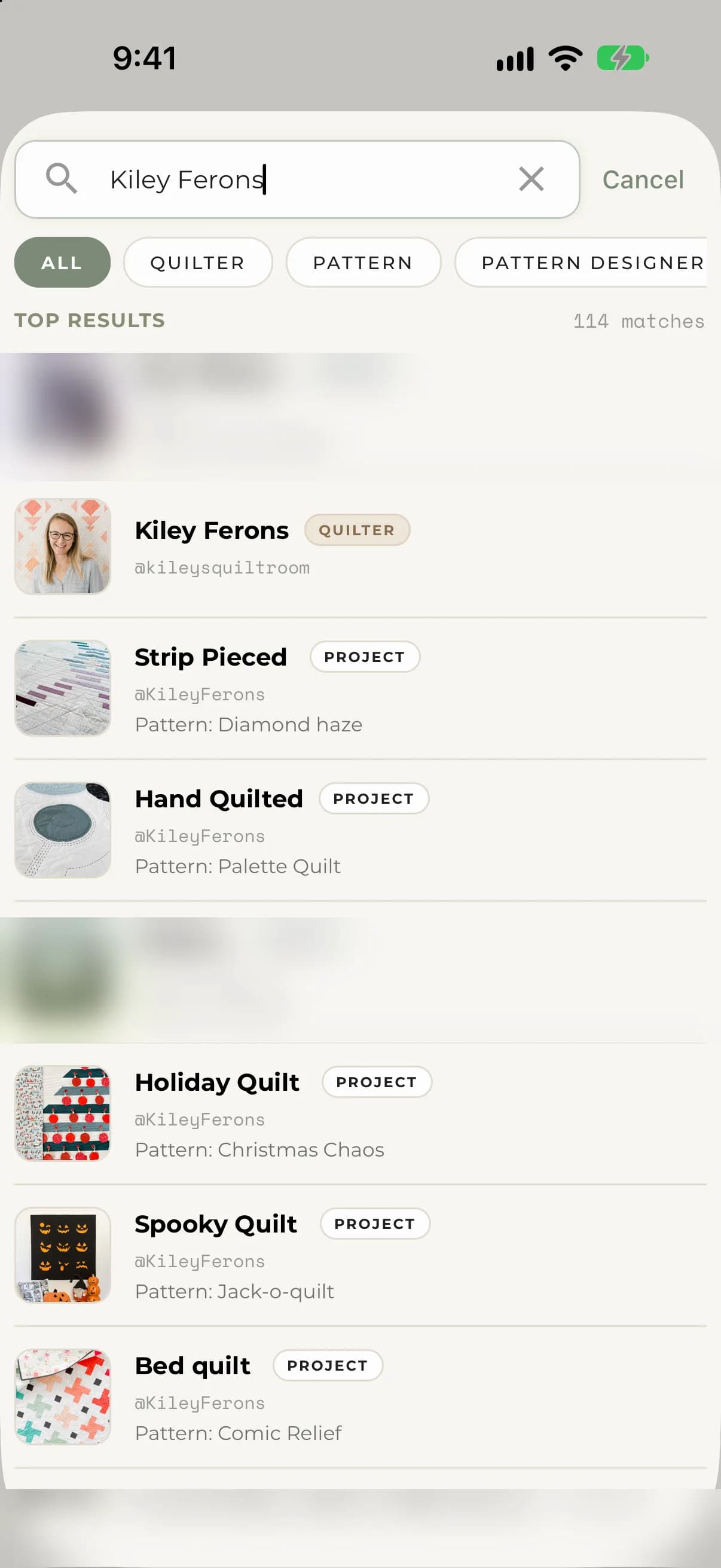
Auf iPhone und Android ist jedes Ergebnis mit Projekt oder Quilter beschriftet. Tippe auf einen Quilter, um sein Profil zu sehen, in dem du ihm folgen kannst.
Die Suche eingrenzen
Tippe auf iPhone und Android auf einen Filter unter dem Suchfeld, um die Ergebnisse einzugrenzen:
- Alle
- Quilter
- Muster
- Muster-Designer
- Stofflinie
Im Web sind die Filter All, Pattern (Muster), Pattern Designer (Muster-Designer) und Fabric Line (Stofflinie).
Stöbern statt tippen
Bevor du tippst, bietet der Suchbildschirm Durchsuchen-Links zu Projekte, Quilter, Muster und Spickzettel. Deine letzten Suchen erscheinen unter Zuletzt gesucht. Tippe auf Löschen, um sie zu entfernen.
Wenn etwas nicht klappt
- „Keine Ergebnisse gefunden“ bedeutet, dass nichts gepasst hat. Probiere ein anderes Wort oder wähle Alle.
- Ein Projekt, das du gerade erstellt hast, kann ein paar Sekunden brauchen, bis es in der Suche erscheint.