
Rediger eller fjern et stof
Ret et stofs oplysninger eller mængde, markér det som brugt op, eller slet det.
Opdateret 16. nov. 2026 · iPhone, Android og web · 2 min. læsetid
Åbn et hvilket som helst stof i dit lager for at se dets billede, farver, mængde og oplysninger. Derfra kan du opdatere det, efterhånden som du bruger det, markere det som brugt op eller slette det.
Åbn et stof
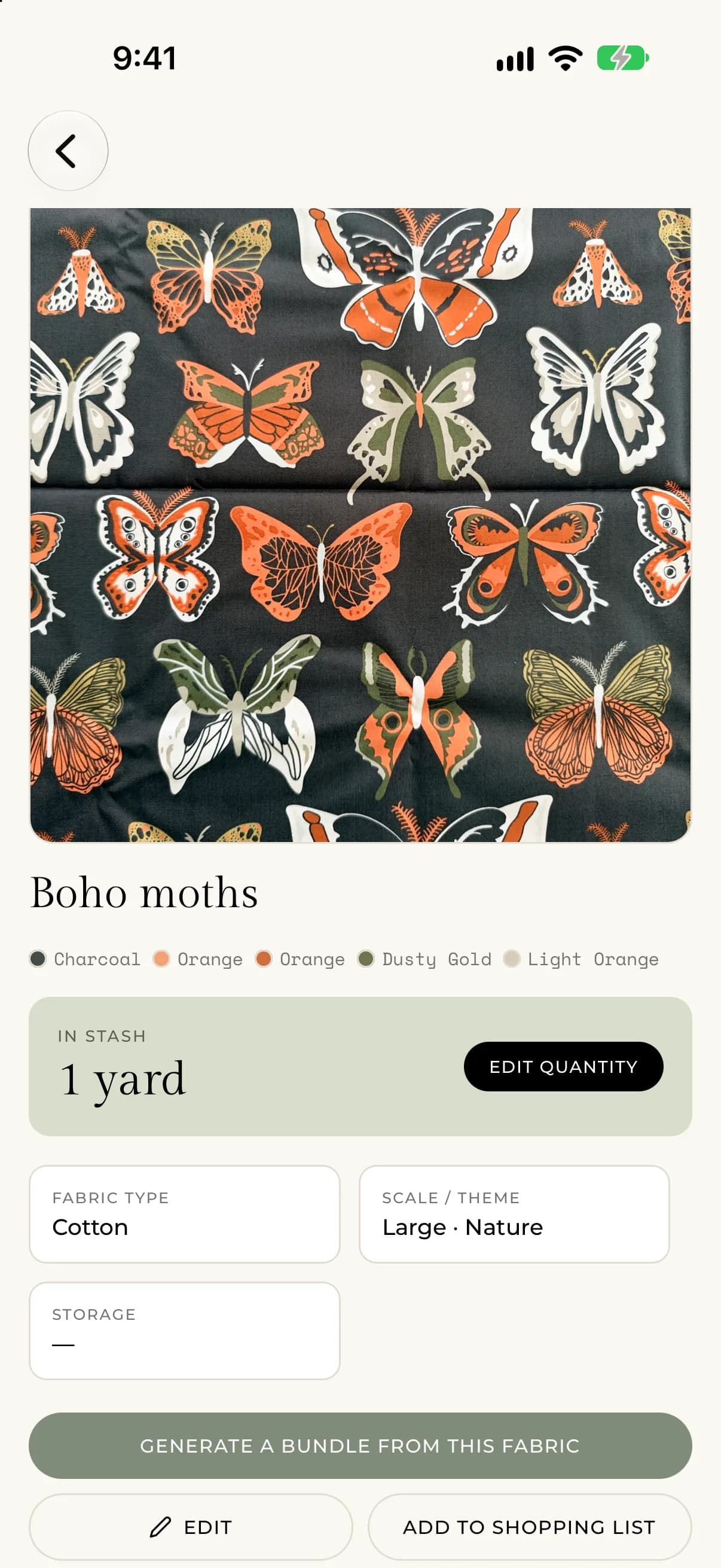
I Stoflager skal du trykke på et stof. Siden viser dets bekræftede farver, hvor meget der er På lager, stoftype, størrelse og tema, hvor det opbevares, og dets tags.
Rediger et stof
- Åbn stoffet, og tryk på Rediger.
- Ret de oplysninger, du vil. Redigeringsskærmen åbner på trinnet 3 · Detaljer, og på iPhone og Android kan du skifte til 2 · Farver eller 1 · Optag for at ændre farverne eller billedet. På nettet er alt på én side.
- Tryk på Gem ændringer.
Hvis du kun vil opdatere mængden, skal du trykke på Rediger mængde.
Markér et stof som brugt op
Når du har brugt det sidste af et stof, skal du trykke på Markér som brugt op. Det bliver i dit lager med mærket Brugt op, så du har en oversigt over det. Hvis du finder mere, kan du rette mængden, så den er over nul, og så forsvinder mærket.
Føj et stof til din indkøbsliste
Tryk på Føj til indkøbsliste for at sætte stoffet på din liste. På nettet hedder knappen Tilføj til indkøbsliste. Se Byg din indkøbsliste.
Slet et stof
- Åbn stoffet.
- Tryk på Slet stof.
- Bekræft ved at trykke på Slet.
Du ser "Slet dette stof?" og en besked om, at det fjerner stoffet og dets billeder fra dit lager og ikke kan fortrydes. Sletning fjerner også billederne. Tryk på Annuller for at beholde det.
Hvis noget går galt
- Hvis du ser "Vi kunne ikke opdatere det stof. Prøv igen.", skal du tjekke din forbindelse og gemme igen.
- Hvis du ser "Vi kunne ikke ændre status for det stof. Prøv igen.", skal du prøve Markér som brugt op igen.
- Hvis du ser "Vi kunne ikke slette det stof. Prøv igen.", skal du tjekke din forbindelse og prøve igen.